Company Setting
Odoo Setting ialah bagian pertama yang akan kita bahas dalam manual guide ini.
Mari kita Mulai
Company Setting
Note
Untuk Pelanggan Odoo-Databit On Demand, Company Setting akan dilakukan oleh Databit Team sesuai dengan data yang diterima
Untuk melakukan Company Setting dapat diakses melalui menu :
Menu Settings > Companies > Companies atau klik pada logo Odoo disebelah kiri atas
maka akan muncul tampilan seperti ini
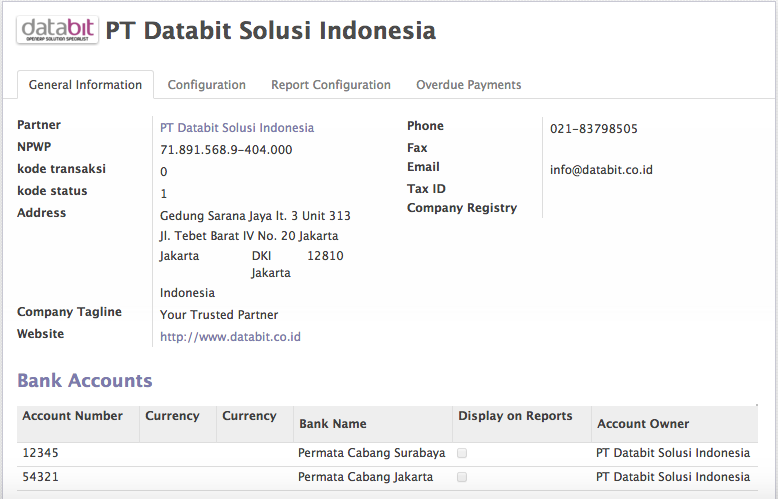
Keterangan :
 1. Isi Nama Perusahaan dan masukan logo pada field image
 2. Pada bagian General Information :
    - isi Nomor NPWP
    - kode transaksi (diisin dengan 0)
    - kode status diisi dengan 1, jika merupakan perusahaan umum
    - isi alamat perusahaan
    - isi Company Tagline dengan motto perusahaan jika ada
    - masukan informasi website perusahaan
    - isi nomor telp, fax, dan email perusahaan
 3. Pada Bagian Configuration
    - isi Currency dengan Mata Uang Dasar Perusahaan dalam hal ini : IDR
User Setting
User setting digunakan untuk menambah, mengurangi atau merubah hak akses seorang pengguna.
Menu Settings > Users > Users
Tampilan yang akan muncul seperti ini :
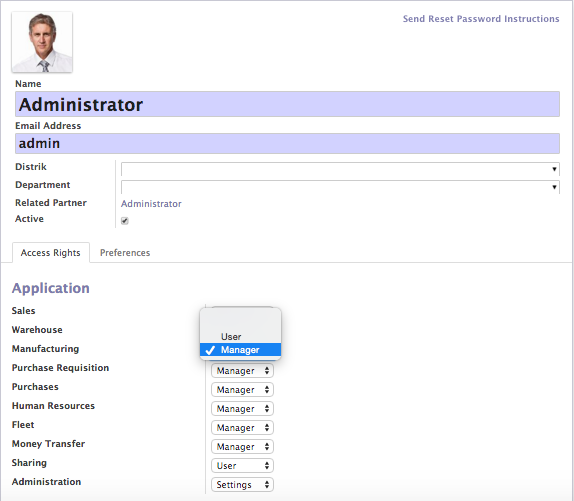
Keterangan :
 1. Name diisi dengan Nama Users
 2. Email diisi dengan alamat email users sebagai user login
 3. Pada Bagian Configuration
    - isi Currency dengan Mata Uang Dasar Perusahaan dalam hal ini : IDR
Warning
Pada tahap awal installasi, user akses atau group akses hanya akan terbatas pada sistem administrasi. User group akan muncul setelah installasi modul lainnya.
Note
Pembuatan user group hanya bisa dilakukan oleh sistem administrator yang mengerti Odoo secara teknis. Bagi pelanggan Odoo-Databit On Demand, user group akan disetting sesuai dengan profile customer.
Accounting Setting
Sebelum melakukan setting accounting, hal pertama yang harus dilakukan ialah menginstall modul dos_accounting atau Accounting
Menu Settings > Modules > Local Modules > dos_accounting
setelah installasi selesai, lakukan setting accounting dengan mengakses menu :
Menu Settings > Configuration > Accounting
maka akan muncul tampilan sebagai berikut :
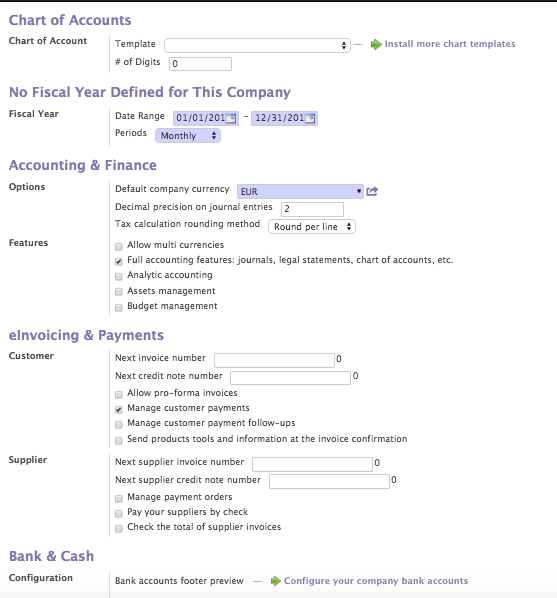
Chart of Account
1. Pilih 'Indonesia - Chart of Account'
2. Isi Sales Tax 10%
3. Isi Purchase Tax 10%
Tip
Chart of Account masing-masing Company dapat berbeda sesuai dengan karakter bisnis perusahaan. Databit menyediakan service untuk pembuatan Chat of Account.
No Fiscal Year Defined for This Company
1. Date Range akan diisi otomatis oleh system, dengan default Januari - Desember
2. Period : pilih Monthly
Accounting & Finance
1. Default Company Currency, pilih IDR